 Документація – вступна сторінка
AyMINE – Technical doc. (in English)


abra
crm
- Модуль Контакти та адресної книги
- Системні права та налаштування CRM-модуля
- Огляд замовлень клієнтів
- Управління та захист баз даних з контактними даними
- Список і управління каталогами
- Політика конфіденційності та ділової інформації
- Надсилайте масові повідомлення відповідно до GDPR
- AyMINE CRM | Посилання в масовому повідомленні
- GDPR: Форма для встановлення преференцій
- GDPR: Підтримка права на «право на забуття»
- Розгортання масового повідомлення
- Контракти, договори
- Партнер за контрактом
- Шаблон повідомлення
- Групи клієнтів
- Каталог або люди і компанії
sabre
hr
- Модуль персоналізації
- Цифровий кадровий архів
- Персоналізація – права користувача
- Облік кандидатів на роботу
- Посада
- Член команди – Працівник
- Огляд працівника
- Огляд власного персоналу
- Відповідальний персоналіст
- Синхронізація працівників та користувачів системи
- Трудовий договір
- modulesafety
- personalfolder
sys
- Системний модуль фреймворку AyMINE
- Клієнт
- Настроювання шлюзів для зовнішніх повідомлень
- Повідомлення із зовнішнім світом
- Правила для зовнішніх повідомлень
- Документи
- Додаткові функції з файлами
- Копіювання та переміщення файлів між об'єктами
- Презентація зображення
- Публічне посилання на документ
- Останні файли
- Дошка
- Розташування об'єкта на дошці оголошень
- Елементи клієнта
- Огляд і коментарі
- Безпека повідомлень і внутрішніх дискусій
- Переклади
- Зв'язки між об'єктами
- Типи сесій (відносин)
- Ролі та команди груп
- Користувач системи
- Адміністрація користувача
- GDPR та користувачі системи
- Адміністрація користувача
- Криптогаманець
- moduleclientoptions
frm
- introhelp
- introhelp_objectdetail
- AyMINE Framework – системна основа
- Політика зберігання паролів
- Права користувача framework
- Модулі AyMINE
- Замки користувача
- Системні дозволи
- introhelp_deleting
- introhelp_settings
- introhelp_objectlist
- introhelp_dashboard
- introhelp_generalinfo
- introhelp_icons_dnadrhal9000_mar-22-220246-2023_caseconflict
- introhelp_icons
tsk
- 8D report
- Основним елементом FMEAc
- FMEA
- FMEA - ймовірність виявлення
- Процес аналізу FMEA
- FMEA - ймовірність виникнення
- FMEA - оцінка тяжкості
- Модуль керування завданнями та інформаці
- Адміністрація модуля Управління завданнями
- Системні права модуля керування завданнями
- Події
- Акції, події та наради
- Персональний календар
- Журнал активності
- Згода керівника
- Чому не можна видалити деякі дані
- Область
- Область / проект / методологія
- Огляд областей
- Шаблони міток
- Управління тегами
- Мої області
- Подія
- Архівний пакет
- Кваліфікація, здібності / вміння
- Рівні компетентності та кваліфікації
- Необхідні здібності
- Право на управління кваліфікацією користувачів
- Кваліфікація користувача або контакту
- Команда проекту
- Управління та координація процесу прийняття рішень
- Об'єкти, які приймаються рішення
- Варіант прийняття рішень
- Шаблон плану / стратегії
- Визначення проекту
- Зразок запису
- Зразок ризику
- Визначення пакета
- шаблон завдання
- Активація події із завдання
- Управління відповідальністю – RACI matice
- Об'єкти, що відносяться до шаблонного завдання
- Події, що починаються
- Призначення нового завдання
- Обговорення
- Бізнес-подія
- Кнопки для активації події
- Події подій
- Покращення та запобіжні заходи
- Інформація
- Ключове слово
- Управління фізичними та віртуальними просторами
- Проведення наради
- Методики та правила
- Обов'язок
- Поняття
- Директиви та політики
- Управління змінами в проекті
- Проблеми, тікети та їх управління
- Центр обслуговування клієнтів
- Внутрішня довідка
- Об'єкти, яких стосується проблема
- Управління інцидентами, невідповідність якості
- Проект
- Графік проекту
- Команда проекту або команда до робочого процесу
- RACI-матриця для project
- Повернути план проекту за baseline
- Записи та журнали
- Записані дії
- Вимоги
- Ризик
- Завдання
- Терміни викликів
- Огляд завдань
- Вплив завдання на право змінювати підключений obje
- Особисте завдання
- Член команди
- Об'єкти, які обробляються в задачі або вирішуються
- Завдання працівника
- Управління тестами та випробуваннями
- Типи тестів
- Внутрішні повідомлення, приватні нотатки
- Попередження – приклад використання
- Попередження для себе
- tsktask_kanban
- moduleclientoptions
am
- amasset
- Модуль управління активами
- Процедура відбору та закупівлі
- Аналітична модель
- Постачальник продукту
- Категорія продуктів
- Властивість продукту або продукту
- Мета проекту
- Комерційна пропозиція
- Перерахувати пропозицію та замовлення
- Права доступу до пропозицій і цін
- Системний запит про стан замовлення
- Продукти та товари
- Стан продукту та його зміна
- Одиниці продуктів
- Критерії якості
- Про критерії якості продукції
- HARA продукту
Seznamy objektů
Zatímco na svém stole máte připravené objekty, které čekají na vás, v systému se uchovává mnoho dalších, které na ploše nemáte, ale je možné si je najít v seznamech. Seznamy jsou dostupné z nabídky pracovní plochy nebo tlačítky  Seznam a umožní vám zobrazit historické záznamy, nebo informace a dokumenty, které k vaší práci aktuálně nepatří, ale můžete je potřebovat. I zde platí, že se vám ukazují záznamy, které jsou pro vás relevantní, a kolega může vidět jiný seznam.
Pro všechny záznamy (objekty) AyMINE nabízí možnost zobrazení v seznamu – přehledu všech uložených objektech. (Samozřejmě vždy pouze těch, které si máte právo zobrazit.)
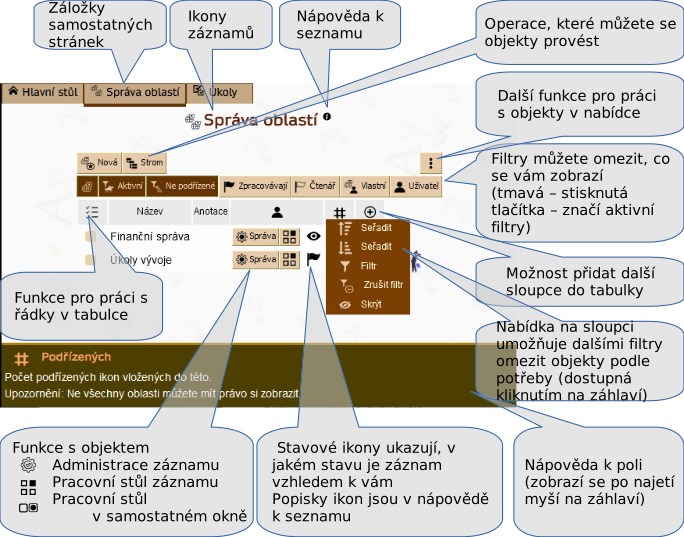
Seznam záznamů jsou tabulky s řadou informacemi ve sloupcích – podobně jako jste zvyklí např. z tabulkových editorů. V pravém horním rohu máte tlačítko, které umožňuje přidávat sloupce, které potřebujete pro práci.
Sloupce můžete také skrýt pomocí nabídky v nabídce na každém jednotlivém sloupci
Vaše nastavení viditelných a neviditelných sloupců je v počítači zachováno. Když seznam zavřete a znovu otevřete ve stejném prohlížeči, dostanete stejné zobrazení.
Seznam zobrazí maximálně 500 záznamů na počítači, max 100 záznamů na mobilním zařízení. Pokud by mělo být zobrazeno více záznamů, dole na liště uvidíte upozornění, že nejsou načteny všechny záznamy. Upravte podmínky, jaké záznamy chcete vidět, abyste dostali skupinu, kterou potřebujete pro práci. (Viz filtrování.)
Stromové záznamy
Mnoho záznamů (objektů) je v AyMINE organizováno ve stromové struktuře. (Např. můžete vidět hlavní úkol, který zahrnuje několik dílčích úkolů.) Stromová struktura je v seznamu záznamů vždy zachována. I když nastavíte třídění podle některého sloupce, podřízené záznamy jsou v seznamu na řádcích bezprostřední za nařízeným záznamem. Toto chování nemůžete změnit.
Pozor: Pokud nemáte načtené všechny záznamy, nemusí být načteny ani všechny podřízené záznamy!
Sloupec umožňující editaci
V některých případech tabulka umožňuje úpravy některých polí. Tato pole se otevírají při klepnutí na ně. Tento přístup k editaci není běžně podporován, protože je v něm snadné udělat chybu, ale v některých případech je k dispozici.
Kompaktní zobrazení na mobilních zařízeních a sloupec  Náhled
Seznam záznamů obvykle obsahuje speciální sloupec Náhled pro kompaktní zobrazení optimální pro mobilní zobrazení a malé obrazovky obecně. Kompaktní zobrazení je ale efektivní často i na větších obrazovkách. Sloupec Náhled obsahuje nejdůležitější informace a – když je viditelný – automaticky skryje sloupce, které jsou s jeho obsahem duplicitní.
Sloupec Náhled také skryje sloupce, které se používají pro některé specifické operace, takže přepínání mezi kompaktním a rošířeným zobrazením je jednoduché. Na druhou stranu, když nemůžete najít nějaký sloupec, který jste používali, zkontrolujte, zda máte sloupec Náhled zobrazený. Když jej skryjete, pravděpodobně dostanete sloupec, který hledáte.
Filtrování v seznamu záznamů
Seznam záznamů lze filtrovat dvěma různými způsoby – pomocí tlačítek filtru nebo řádku záhlaví
Tlačítka filtru
U počítače nebo tabletu Nad většinou tabulky záznamů jsou dva řádky tlačítek: tlačítka s operacemi a tlačítka s filtry.
U mobilního telefonu: V závislosti na verzi systému nemusíte mít dva řádky tlačítek, ale jediné tlačítko s ikonou  . Pole nabídky pod tlačítkem filtru se chová přesně, jako tlačítka na obrazovce počítače.
Tlačítka v řádku filtru nastaví nebo zruší některý filtr na záznamech. Popis filtru – pokud není zřejmý z názvu tlačítka – je zobrazen v nápovědě při pohybu myší nad tlačítkem.
Řádek nabídky podporuje různé typy filtrů:
- Jednoduchá podmínka nevyžaduje další informace a jednoduché nastavení nebo zruší omezení některých hodnot. Např. zobrazí pouze záznamy z minulého týdne
- Podmínka s požadavky Aktivace filtru si od vás vyžádá další hodnoty, např. datum, časový úsek, nebo požadavek na výběr objektu ze seznamu.
Fulltextové vyhledávání
FUlltextovým vyhledáváním se rozumí hledání slov v celém textu a ve více polích.
Většina seznamů se větším počtem záznamů podporuje fulltextové vyhledávání. Pro fulltextové vyhledávání uvidíte pole pro napsání vašeho požadavku a tlačítka pro použití výběru.
Pro textové vyhledávání plati:
- Pokud je použito bez operátorů, vždy hledá celá slova
- Pro ty, které jsou požadovány, nebo -
pro odmítnuté můžete použít operátory jako + .
Výsledky z fulltextu jsou řazeny podle relevance - Standardně prohledává většinu polí s psaným textem, typicky název, stručný popis i text v poli pro obsah. Nikdy nehledá v dokumentech nebo v polích, do kterých se nepíše text. Nehledá např. podle názvu stavu nebo jména osoby, která za záznam odpovídá.
Filtry na řádku záhlaví tabulky
Poznámka: Řádek záhlaví je řádek nad záznamy s názvem polí.
Většina sloupců umožňuje filtrování záznamů pomocí příkazu Filtr v nabídce, která se otevře po klepnutí (na mobilním telefonu) nebo přejde přes nabídku (na počítači). Když aktivujete filtr, AyMINE požádá o řetězec k vyhledávání. Např. když napíšete pav, najde všechny záznamy, kde je v řetězci pav (Pavel i spavý).
Můžete použít i negaci pomocí !. Když napíšete !pav, systém vrátí všechny záznamy, kde pav není použito.
Filtry je možné kombinovat. Filtrování v záhlaví funguje v kombinaci s filtry nastavenými tlačítky. I filtry na řádku záhlaví lze použít v kombinaci. Jednoduše přidejte tolik filtrů, kolik potřebujete. Ty, které chcete zrušit zrušíte stejně, jako jste je zadali – nabídknou na poli lišty.
Upozornění: Filtry na sloupcích jsou aktivní, i když sloupec s filtrem skryjete. Na to si dávejte pozor. Na druhé straně se filtry na sloupcích neukládají po zavření seznamu záznamů, takže se při otevření seznamu nemusíte obávat zapomenutých a neviditelných filtrů.