 AyMINE – Technická dok. (anglicky)


Obchodní procesy
Správa ceníků
Řízení projektů
Komunikace a sdílení informací
Komunikace, porady, rozhodování
Vnitrofiremní procesy
Systém řízení ISM - Integrovaný systém managementu staví pevné základy kvalitnímu vnitřnímu fungování firem
Metodické rámce
Formalizace systému řízení do metodických rámců zakotví systém řízení v popsanýcj pravidlech- Systémy řízení podporující různé standardy
- Dokumentace, která tvoří součást systému řízení
- Odpovědnosti za úrovně systému řízení
- Povinnosti formují metodické rámce
- Politiky a směrnice
- Terminologie a názvosloví
- Vzorový úkol – Pracovní postup
- Objekty vztahující se ke vzorovému úkolu
- RACI matice
- Stanovení odpovědnosti za úkol v metodice
- Řízení posloupnosti úkolů
- Zahajující události
- Aktivace události z úkolu
- Vzor protokolu / záznamu
- Klíčové slova pro automatizaci dokumentů a šablon
- Vzorové riziko
- Řízení zlepšení a preventivních opatření
FMEA & HARA
Správa majetku
- Produkty, aktiva, nákup a prodej
- Sdílený analytický model urychluje a usnadňuje spolupráci
- Dodavatel produktu
- Kategorie produktů
- Vlastnost produktu nebo výrobku
- Cíl projektu
- Přehledy nabídek
- Přepočítat nabídku a objednávku
- Přehledy objednávek
- Produkty a zboží
- Stav produktu a jeho změna
- Původ produktu
- AyMINE | Správa kritérií kvality
- K čemu jsou kritéria kvality
- Správa fyzických i virtuálních prostor
Personalistika
- Modul personalistiky, HR v ekosystému AyMINE
- Správa personálních digitální dokumentů v souladu s GDPH
- Modul Personalistika - uživatelská oprávnění
- Evidence a správa pracovníků
- Role a odpovědnosti pověřeného personalisty
- Osobní pracovní přehled pracovníka
- Přehled vlastních pracovníků
- Synchronizace pracovníků a uživatelů systému
- Evidence pracovních smluv a dohod
- Evidence uchazečů o práci
- Přehledy výkonnosti pracovníků
- Změna vedoucího oddělení
- Právo spravovat kvalifikace uživatelů
- Pracovní pozice a pracovní role v personalistice
- Kvalifikace, schopnost / dovednost
- Evidence úrovní zkušeností pro pracovníky
- Kvalifikace uživatele, pracovníka nebo kontaktu
- Právo spravovat kvalifikace uživatelů
- Kvalifikace uživatele nebo kontaktu
- Správa údajů o oddělní / divizi
- Bezpečnost modulu personalistiky
Technická podpora – helpdesk
CRM & Správa kontaktů
- Uživatelská dokumentace k modulu CRM
- Správa a ochrana adresářů ve firmě
- Seznam a správa adresářů
- Správa kontaktů podporuje bezpečnost i sdílení dat
- Skupina kontaktů v adresáři
- Přehled zákaznických objednávek
- Skupiny kontaktů pomáhají členění adresáře a obchodu
- Ochrana osobních a obchodních údajů
- Generování automatických zpráv ze CRM i s pomocí AI
- Přehled informací o přijatých a odeslných zprávách
- Hromadná komunikace s členy, klienty a akcionářit
- Odkaz v hromadné zprávě pro nastavení preferencí
- GDPR: Zapomenutí subjektu
Systémové moduly
Správa systému
Multitenant administrace
Rozhraní na jiné systémy
Konfigurace web služeb
Nastavení web konektorů a služeb pro komunikace s web portály a externími systémyKonektor na ERP Abra Gen
Sabre: webDav, calDav
Konektor na Enterprise Architect
Zpracovávané záznamy
Záznamy připojené k úkolům jsou jedním z klíčových provků dokumentace. Zpracovatelům úkolu jasně definují, čeho se úkol týká. Současně vytvářejí dokumentaci, jaké úkoly záznam zpracovával.
- Příklady zpracování záznamu úkolem
- Jeden úkol – více záznamů
- Práva zpracovávání záznamů v úkolu
- Postupné zpracování a poznámky
- Zpracovávání záznamů ve více krocích
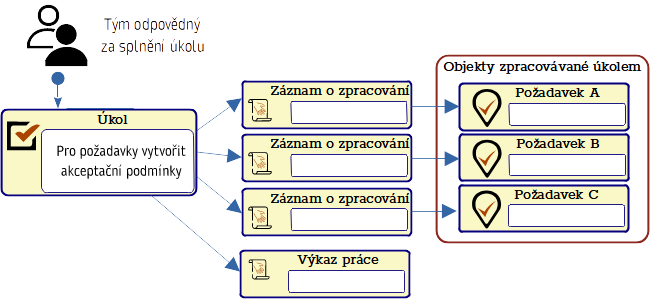
Příklady zpracování záznamu úkolem
Požadavek v projektu
Požadavek v projektu prochází v rámci zpracování několika úkoly, minimálně:
- Někdo jej vtvořil,
- Někdo jiný analyzoval a popsal, jak se promítne do řešení
- Někdo pro něj navrhl akceptační kritéria
Každý z úkolů má někdo na starost a bude pro to v metodice pravděpodobně vytvořen samostatný vzorový úkol. Požadavek bude připojen ke každému úkolu jakožt zpracovávaný záznam. Zpracovatel tak ví, se kterým požadavkem pracuje. Naopak u požadvku bude vidět, v rámci kterých úkolů byl zpracováván, a kdo se na nich podílel.
Úkoly se většinou k něčemu vztahují – k informaci, povinnosti, k zákazníkovi, pacientovi, projektu atd. U úkolu musí být zřejmé, kterého záznamu se týkají (jistě byste nechtěli, aby vám udělali operaci plánovanou pro někoho jiného) – zpracovávaný záznam je touto vazbou.
V rámci pole je možné vazby na záznamy vytvářet, rušit i k vazbám přikládat komentáře o zpracování.
Jeden úkol – více záznamů
Jeden úkol se často týká více záznamů (např. požadavků – jeden společný úkol slouží k dokumentaci jejich zapracování do návrhu řešení). K úkolu je možné přiřadit libovolný počet záznamů.
Více záznamů k jednomu je důležitý nástroj racionálního řízení úkolů
Úkoly se v projektech i mimo ně často vztahují k mnoha záznamům. Například:
- Navrhnout řešení (analyzovat) všechny požadavky jedné projektové etapy
- Provést kontrolou trvanlivosti všech léků ve skladu
- Provést revizi všech zařízení v budově
Kdybychom pro každý záznam zadávali samostatný úkol, museli bychom vytvořit mnoho úkolů a následně by pracovník, který je řeší, musel každý jednotlivě ukončit. To sebou nese další problémy:
- Není možné udělat pořádně výkaz práce – pracovník jistě nebude každou jedotlivou položku vykazovat
- Není možné vygenervoat souhrnný protokol, protože protokol se generuje k úkolu
- Revizi, že je práce dokončena, by musel revidující pracovník také provádět v mnoha úkolech
Zpracování záznamů, které je společně plánované, kontrolované a zadávané, by mělo být zadáno v rámci jednoho úkolu. Naopak, pokud se provádí více činností s jednotlivými záznamy, ale každá se samostatně plánuje nebo kontroluje, neměly by být v rámci jednoho záznamu. Příklady jsou
- Operace ve nemocnici
- Interní audity projektů
- Projednání různých soudních případů
Záznamy mohou být i různého typu, vždy by ale mělo platit, že jde o záznamy, kterých se činnost úkolu aktivně týká.
Práva zpracovávání záznamů v úkolu
Úkol pracovat na nějakém záznamu může řešiteli úlohy dočasně dát právo záznam upravovat.
Příklad: Pověříte pracovníka, aby u několika zákazníků z databáze ověřil jejich zájem dále dostávat informace a novinky (obnovit GDPR souhlas). Vytvoříte pro tyto kontakty úkol a nastavíte ve volbě Způsob práce, že pracovníci řešící úkol mohou záznamy měnit. Díky tomu mohu aktualizovat informace a adresáři, ale po dokončení úkolu jsou pro ně tyto informace opět pouze pro čtení. Díky tomu můžete mít informace dobře chráněné a přesto je nechat upravit.
Přitom musí platit:
Pracovník, který úkol podle příkladu vytváří, musí mít sám právo kontakty editovat – není možné přidělit někomu právo, které sám autor úkolu nemá.
Pracovníci, kterým právo zpracování přidělujete, musí mít právo upravované záznamy vidět. Přidělením úkolu je možné dočasně povolit úpravy, ale nelze tím porušit právo vidět inforamce. Pokud byste úkol takto zadali, pracovník by viděl úkol, ale nemohl by otevřít detail připojeného objejktu.
Postupné zpracování a poznámky
U všech záznamů, které jsou u úkolu přiřazeny, je možné postupně poznamenávat, v jakém stavu je jejich zpracování případně dopsat poznámku. Tuto poznámku mohou řešitelé upravovat, i když nemají právo upravovat samotné záznamy.
Příklad: Dáváte pracovníkovi za úkol obvolat zákazníky, kteří u vás mají zboží k vyzvednutí. Pracovníci nemají důvod aktualizovat informace u klientů, ale potřebují si poznamenat, s kým už mluvili a komu mají volat znovu. U těch, kteří už byli kontaktováni, mohou poznamenat, že je úkol dokončen, u jiných si poznamenat, co je třeba. Celý úkol dokončí poté, co zpracují všechny připojené kontakty.
Zpracovávání záznamů ve více krocích
Pokud jsou úkoly zpracovávány ve více krocích, pravděpodobně budete potřebovat opakovaně projít i všechny připojené záznamy. Je proto možné pomocí tlačítka Znovu najednou značky zpracování všech bodů zrušit a vrátit vše "na začátek" do nového kola zpracování.
Hromadné zrušení všech značek stejně jako hromadné ukončení nemění příznak, že je ve zpracování problém (stavy Neplatný a Vyřazen). Nehrozí proto, že by se toto ručně nastavené upozornění omylem přepsalo.
Upozornění:
Stavy u záznamů nejsou oficiální záznamem o zpracování a nejsou uchovávány!
U jednotlivých záznamů si můžete poznamenávat stav, jak to je se zpracování. Tento stav slouží pouze pro vaši informaci. Není dlouhodobě ukládán a ve chvíli, kdy úkol či prolém ukončíte nebo zrušíte, u všech záznamů se nastaví, že jsou ukončeny nebo zrušeny.
Pokud je třeba poznamenat, že některý ze zařazených bodů nebyl dořešen, měli byste na něj vytvořit nový úkol, aby byl byl dořešen samostatně. Podrobnosti zpracování je možné uložit do poznámky u záznamu, tak mezi záznamy o zpracování zůstává uložena dlouhodobě.
Pokud problém nebo úkol ukončíte a znovu otevřete, nejsou příznaky u záznamů aktualizovány nebo vráceny do stavu před ukončením.