AyMINE – Technická dok. (anglicky)


Obchodní procesy
Správa ceníků
Řízení projektů
Komunikace a sdílení informací
Komunikace, porady, rozhodování
Vnitrofiremní procesy
Systém řízení ISM - Integrovaný systém managementu staví pevné základy kvalitnímu vnitřnímu fungování firem
Metodické rámce
Formalizace systému řízení do metodických rámců zakotví systém řízení v popsanýcj pravidlech- Systémy řízení podporující různé standardy
- Dokumentace, která tvoří součást systému řízení
- Odpovědnosti za úrovně systému řízení
- Povinnosti formují metodické rámce
- Politiky a směrnice
- Terminologie a názvosloví
- Vzorový úkol – Pracovní postup
- Objekty vztahující se ke vzorovému úkolu
- RACI matice
- Stanovení odpovědnosti za úkol v metodice
- Řízení posloupnosti úkolů
- Zahajující události
- Aktivace události z úkolu
- Vzor protokolu / záznamu
- Klíčové slova pro automatizaci dokumentů a šablon
- Vzorové riziko
- Řízení zlepšení a preventivních opatření
FMEA & HARA
Správa majetku
- Produkty, aktiva, nákup a prodej
- Sdílený analytický model urychluje a usnadňuje spolupráci
- Dodavatel produktu
- Kategorie produktů
- Vlastnost produktu nebo výrobku
- Cíl projektu
- Přehledy nabídek
- Přepočítat nabídku a objednávku
- Přehledy objednávek
- Produkty a zboží
- Stav produktu a jeho změna
- Původ produktu
- Jednotky produktů
- AyMINE | Správa kritérií kvality
- K čemu jsou kritéria kvality
- Správa fyzických i virtuálních prostor
Personalistika
- Modul personalistiky, HR v ekosystému AyMINE
- Správa personálních digitální dokumentů v souladu s GDPH
- Modul Personalistika - uživatelská oprávnění
- Evidence a správa pracovníků
- Role a odpovědnosti pověřeného personalisty
- Osobní pracovní přehled pracovníka
- Přehled vlastních pracovníků
- Synchronizace pracovníků a uživatelů systému
- Evidence pracovních smluv a dohod
- Evidence uchazečů o práci
- Přehledy výkonnosti pracovníků
- Změna vedoucího oddělení
- Právo spravovat kvalifikace uživatelů
- Pracovní pozice a pracovní role v personalistice
- Kvalifikace, schopnost / dovednost
- Evidence úrovní zkušeností pro pracovníky
- Kvalifikace uživatele, pracovníka nebo kontaktu
- Právo spravovat kvalifikace uživatelů
- Kvalifikace uživatele nebo kontaktu
- Správa údajů o oddělní / divizi
- Bezpečnost modulu personalistiky
Technická podpora – helpdesk
CRM & Správa kontaktů
- Uživatelská dokumentace k modulu CRM
- Správa a ochrana adresářů ve firmě
- Seznam a správa adresářů
- Správa kontaktů podporuje bezpečnost i sdílení dat
- Skupina kontaktů v adresáři
- Přehled zákaznických objednávek
- Skupiny kontaktů pomáhají členění adresáře a obchodu
- Ochrana osobních a obchodních údajů
- Generování automatických zpráv ze CRM i s pomocí AI
- Přehled informací o přijatých a odeslných zprávách
- Hromadná komunikace s členy, klienty a akcionářit
- Odkaz v hromadné zprávě pro nastavení preferencí
- GDPR: Zapomenutí subjektu
Systémové moduly
Správa systému
Multitenant administrace
Rozhraní na jiné systémy
Konfigurace web služeb
Nastavení web konektorů a služeb pro komunikace s web portály a externími systémyKonektor na ERP Abra Gen
Sabre: webDav, calDav
Konektor na Enterprise Architect
8D report
- Kde se 8D report používá
- 8D video
- Jak začít s 8D analýzou
- Kroky zpracování 8D reportu
- 3D – Stanovení okamžitých opatření
- 4D – Analýza příčin
- Jak na různé 8D šablony odběratelů
- Nevidíte 8D v systému?
Kde se 8D report používá
8D report je můžete vytvořit k produktu, výrobnímu nástroji, nebo i bez přímé vazby na jiný záznam - to v případě, kdy není možné z počátku identifikovat hlavní místo problému
8D report proto typicky založíte:
- V rámci oblasti řízení výroby bez přímé vazby na nástroj
- Přímo u nástroje
- U vyráběného produktu
- U konkrétního výrobku – typicky v případě, že jde
- Jde o kusovou výrobku,
- Vadný výrobek odchycený u výstupní kontroly
- V rámci testování před uvedením do výroby.
8D video
- Využijte AyMINE pro automatizaci řízení kvality vaší výroby – více zde.
- Video o 8D reportu a jeho přípravě můžete shlédnout na samostatné stránce nebo na Youtube.
Jak začít s 8D analýzou
8D report založíte jako jiný problém – tlačítkem nový problém v detailu aktiva, produktu nebo na pracovním stole oblasti, ve které spravujete výrobu. Problém, který se založí, změnít na 8D report na horní liště tlačítkem Změnit na 8D  .
.
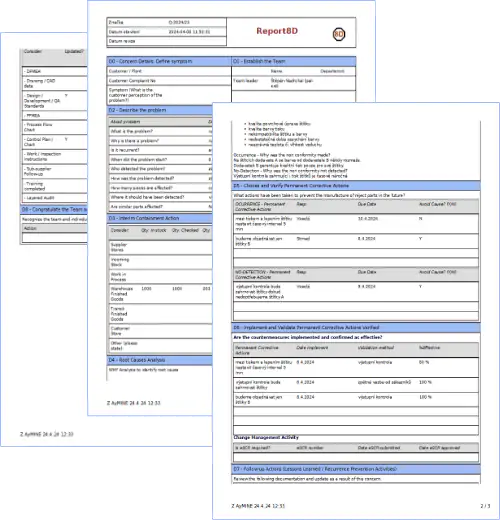
Při přepínání na 8D můžete zvolit vzorovou šablonu, kterou bude 8D report předvyplněn. S ohledem na zákazníka, který 8D požadujete můžeme mít v rámci metodiky připravené šablony v různých jazycích nebo struktuře dle požadavku zákazníka (např. šablonu pro VW koncern).
Díky tomu, že na 8D měníte běžný problém, můžete do formálního zpracování snadno přeřadit jakýkoli problém, u něhož v průběhu řešení zjistíte, že si vyžaduje systematický přístup, kterým 8D report vede.
Kroky zpracování 8D reportu
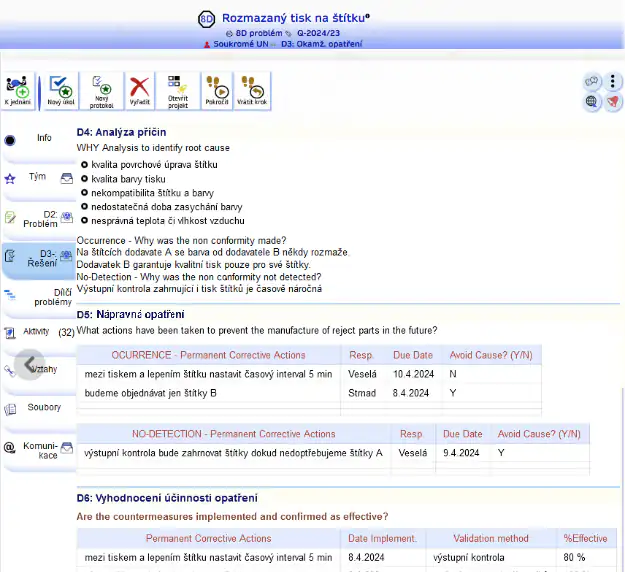
Podpora 8D vás provází postupně jednotlivými kroky až do jeho uzavření – stavu 8D.
1D – Identifikace problém a založení týmu
V prvním kroku pojmenujte problém a připojte jej k záznamům, kterého se týká – typicky tedy výrobek (produkt, případně i konkrétní výrobek, případně výrobní zařízení, kterého se problém týká). Vždy propojte 8D s produktem, pokud má vztah na jeho výrobu – je to důležité pro případný audit od zákazníka
Stanovte tým, který 8D řeší
Tým se sestavuje na záložce tým. Každý, kdo je v týmu 8D reportu, tam je kvůli konkrétní kompetenci. Vzorová šablona může definovat konkrétní kompetence, které musí být v týmu obsazeny – ty se vám do 8D reportu vytvoří, ale je třeba je obsadit. Systém vám dovolí do pozice v týmu obsadit pouze pracovníky, kteří potřebnou kvalifikaci skutečně mají
Po dokončení přejděte na další krok tlačítkem Pokročit.
2D – Popis problému
Na záložce D2: Problém popište všechny podrobnosti, které jsou pro analýzu problém důležité. Popis můžete doplnit obrázky (doporučujme vložit obrázky samostatně do příloh na záložce Soubory) nebo i dokumenty (např. fotky nebo jiné podklady od zákazníka).
3D – Stanovení okamžitých opatření
- V rámci kroku navrhněte, jak co nejdříve zabránit, aby problém ohrožoval výrobu nebo kvalitu výrobků. Popis opatření musí být uveden v popisu 3D reportu a vyhodnoceno, zda byly efektivní.
Poznámka ke zpracování 8D: Report vám dovoluje jít na další krok, i když není předchozí dokončen, ale současně dokumentuje, zda se vracíte zpět. Pokud nevyhodnotíte účinnost opatření ihned, můžete se ke kroku 3D vrátit později. Vždy ale bude uložena informace, kde jste který konkrétní krok zpracovávali naposledy.
Na předchozí krok se můžete vrátit tlačítkem Vrátit krok.
4D – Analýza příčin
Klíčovým krokem analýzy je zjištění důvodů, proč k problému došlo a k tomu krok 4D slouží. Výsledky analýzy se zaznamenávají do samostatného pole – standardní šablona předkládá základní otázky, které jsou návodné, ale nejsou závazné. V žádném případě není možné analýzu redukovat na obvyklé otázky, pokud nevedou k nalezení příčin.
Doporučení: Využijte FMEA analýzu výrobku nebo výrobního postupu, abyste se dostali do detailu problému.
Jak na různé 8D šablony odběratelů
Standardní šablona vychází z obecné metodiky 8D reportů, ale různí odběratelé, zejména automobilové společnosti, vyžadují použití svých vlastních vzorů. Naštěstí se vždy drží stejného postupu zpracování 8D reportů, takže proces můžeme mít stejný pro všechny odběratele.
Nejjednodušší cestou, jak si vyrobit vlastní šablonu, je vytvořit v metodice kopii stávající a upravit.
Upozornění: Abyste mohli upravovat šablony v metodice, musíte být členem oddělení kvality a mít k tomu práva
- Otevřete si metodiku s výrobními postupy, ve kterém je šablona 8D
- Na šabloně použijte Duplikovat a vytvoří se vám nová, tu můžete libovolně měnit.
Nevidíte 8D v systému?
Možnost používat 8D report je součástí balíčku řízení kvality. Je tedy nutné, abyste měli tento balíček aktivní.
Kdo 8D report používá
8D report zakládají pracovníci oddělení kvality nebo správy výrobního procesu. Na zpracování se pak podílí zejména konstruktéři a technici dohlížející na výrobu.
V systému mohou 8D založit s právy člena oddělení kvality, na zpracování se mohou podílet aktivní pracovníci. Omezení přístupu je dáno oblastí, ve které je 8D report zpracováván, typicky tedy oblast jednoho výrobního procesu.
Ukázka: 8D reporty: