 AyMINE – Technická dok. (anglicky)


Obchodní procesy
Správa ceníků
Řízení projektů
Komunikace a sdílení informací
Komunikace, porady, rozhodování
Vnitrofiremní procesy
Systém řízení ISM - Integrovaný systém managementu staví pevné základy kvalitnímu vnitřnímu fungování firem
Metodické rámce
Formalizace systému řízení do metodických rámců zakotví systém řízení v popsanýcj pravidlech- Systémy řízení podporující různé standardy
- Dokumentace, která tvoří součást systému řízení
- Odpovědnosti za úrovně systému řízení
- Povinnosti formují metodické rámce
- Politiky a směrnice
- Terminologie a názvosloví
- Vzorový úkol – Pracovní postup
- Objekty vztahující se ke vzorovému úkolu
- RACI matice
- Stanovení odpovědnosti za úkol v metodice
- Řízení posloupnosti úkolů
- Zahajující události
- Aktivace události z úkolu
- Vzor protokolu / záznamu
- Klíčové slova pro automatizaci dokumentů a šablon
- Vzorové riziko
- Řízení zlepšení a preventivních opatření
FMEA & HARA
Správa majetku
- Produkty, aktiva, nákup a prodej
- Sdílený analytický model urychluje a usnadňuje spolupráci
- Dodavatel produktu
- Kategorie produktů
- Vlastnost produktu nebo výrobku
- Cíl projektu
- Přehledy nabídek
- Přepočítat nabídku a objednávku
- Přehledy objednávek
- Produkty a zboží
- Stav produktu a jeho změna
- Původ produktu
- Jednotky produktů
- AyMINE | Správa kritérií kvality
- K čemu jsou kritéria kvality
- Správa fyzických i virtuálních prostor
Personalistika
- Modul personalistiky, HR v ekosystému AyMINE
- Správa personálních digitální dokumentů v souladu s GDPH
- Modul Personalistika - uživatelská oprávnění
- Evidence a správa pracovníků
- Role a odpovědnosti pověřeného personalisty
- Osobní pracovní přehled pracovníka
- Přehled vlastních pracovníků
- Synchronizace pracovníků a uživatelů systému
- Evidence pracovních smluv a dohod
- Evidence uchazečů o práci
- Přehledy výkonnosti pracovníků
- Změna vedoucího oddělení
- Právo spravovat kvalifikace uživatelů
- Pracovní pozice a pracovní role v personalistice
- Kvalifikace, schopnost / dovednost
- Evidence úrovní zkušeností pro pracovníky
- Kvalifikace uživatele, pracovníka nebo kontaktu
- Právo spravovat kvalifikace uživatelů
- Kvalifikace uživatele nebo kontaktu
- Správa údajů o oddělní / divizi
- Bezpečnost modulu personalistiky
Technická podpora – helpdesk
CRM & Správa kontaktů
- Uživatelská dokumentace k modulu CRM
- Správa a ochrana adresářů ve firmě
- Seznam a správa adresářů
- Správa kontaktů podporuje bezpečnost i sdílení dat
- Skupina kontaktů v adresáři
- Přehled zákaznických objednávek
- Skupiny kontaktů pomáhají členění adresáře a obchodu
- Ochrana osobních a obchodních údajů
- Generování automatických zpráv ze CRM i s pomocí AI
- Přehled informací o přijatých a odeslných zprávách
- Hromadná komunikace s členy, klienty a akcionářit
- Odkaz v hromadné zprávě pro nastavení preferencí
- GDPR: Zapomenutí subjektu
Systémové moduly
Správa systému
Multitenant administrace
Rozhraní na jiné systémy
Konfigurace web služeb
Nastavení web konektorů a služeb pro komunikace s web portály a externími systémyKonektor na ERP Abra Gen
Sabre: webDav, calDav
Konektor na Enterprise Architect
Přehled úkolů
Přehled úkolů umožňuje zobrazit si přehled činností ve firmě, které mají vztah k vaší práci. Dále je popsaný seznam a video k vytváření úkolů.
Pozn. k dokumentaci: Popis zde se vztahuje pouze k přehledu úkolů. Pro podrobnější informace o úkolu samotném použijte prosím dokumentaci v detailu úkolu.
Předpřipravené filtry (druhý řádek tlačítek) vám umožňuje vybrat si do pohledu úkoly, které potřebujete zkoumat. Další výběr je možný pomocí filtrů přímo na sloupcích dat
Jaké úkoly můžete vidět
V seznamu se vám ukazují úkoly, které mají vztah k vaší práci a pozici ve firmě. Jde o úkoly:
- za jejichž řešení odpovídáte (jste osobou odpovědnou),
- které aktivně vykonáváte (jste osobu přiřazenou k realizaci) úkolu,
- jste v nějaké roli zařazen do týmu k řešení
Máte možnost vidět i úkoly z oblastí a projektů, do kterých můžete nahlížet, ale aktivně v nich nepůsobíte.
Výše uvedená pravidla platí pro úkoly ve všech stavech, tedy nejenom aktivní, ale i ukončené nebo zrušené
K některým sloupcům v seznamu
 Sloupec vlastní
Sloupec ukazuje, které úkoly jsou vaše. Význam ikon je následující:
 Za úkol odpovídáte i jej realizujete
 Za úkol odpovídáte, ale realizovat jej má někdo jiný
 Úkol realizujete (je vám přiřazen), ale odpovídá za ně někdo jiný
 Jste členem týmu, který se na realizaci úkolu podílí
 Časová osa
Sloupec graficky ukazuje plánovaný a skutečný časový interval úkolů
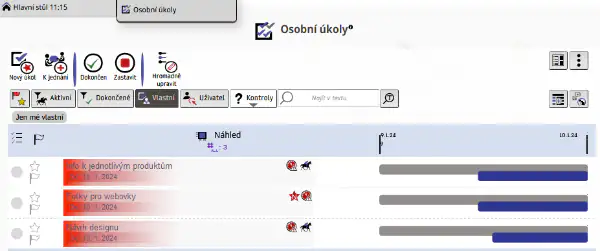
Jak fungují filtry na tlačítkách
Filtry na tlačítkách umožňují omezit, které úkoly se vám zobrazují. Neumožňují zrušit některou z výše uvedených podmínek.
 Pouze aktivní
Vybere úkoly, které:
- jsou ve stavu platný (tedy nejdou zamítnuty nebo připravovány),
- nejsou ukončeny nebo pozastaveny
Pouze dokončené
Zobrazí pouze úkoly, které jsou ve stavu Ukončeno
V prodlení
Zobrazí úkoly, které mají plánované datum ukončení v minulosti. V případě dokončených úkolů takové, které byly ukončeny později, než bylo plánované/požadované datum jejich dokončení
Úkoly uživatele
Zobrazí pouze úkoly vybraného uživatele nebo skupiny uživatelů. Nezapomeňte přitom, že:
- Vidíte pouze úkoly, které máte oprávnění vidět. Výběrem nemáte možnost zobrazit úkoly, které uživatel má z oblastí, ke kterým nemáte práva přístupu.
- Sloupec vlastní zobrazuje vztah úkolu k vám, nikoli k vybraným osobám. Použijte sloupec realizuje a odpovídá, abyste viděli, jaká je role vybraných osob k úkolu. (Pokud nejsou ani v jedné roli, jsou členy týmu, který se na úkolu podílí.)
 fulltext – textové vyhledávání
Textové vyhledávání prohledává název, krátký popis a dlouhý popis. Pozor, neprohledává jména lidí spojených s úkolem! Pro vyhledávání podle řešitele je třeba použít filtr na sloupečku se jménem řešitele nebo odpovědné osoby.
Filtr na vyhledávání podle textu je možné vypnout nebo zapnout a přesto nechat prohledávaný text zadaný. Pro vypnutí vyhledávání stačí „vymáčknout“ tlačítko
Vytváření nových úkolů
Úkol můžete vytvořit přímo tlačítkem nový v seznamu úkolů, ale většinou se hodí vytvořit úkol s vazbou na objekty, které se mají v úkolu řešit, nebo na základě definice úkolu v metodice. Jak na to vám ukážete následující video:
Hodí se vědět
Proč v přehledu úkolů mohu editovat jenom některé úkoly
V přehledu můžete editovat úkoly, za které odpovídáte, a které nejsou vytvořeny ze vzorových úkolů. Důvody jsou
- Úkoly vytvořené dle vzorových obecně nejde přejmenovat – jejich název odpovídá pracovnímu postupu dle metodiky a přejmenovávání by vytvářelo zmatek, zda jde o metodikou stanovený úkol, nebo ne
- Přejmenování úkolu, který má na stole někdo jiný, by dotyčnému vytvářelo zmatek, co tam vlastně má.