 AyMINE – Technická dok. (anglicky)


Obchodní procesy
Správa ceníků
Řízení projektů
Komunikace a sdílení informací
Komunikace, porady, rozhodování
Vnitrofiremní procesy
Systém řízení ISM - Integrovaný systém managementu staví pevné základy kvalitnímu vnitřnímu fungování firem
Metodické rámce
Formalizace systému řízení do metodických rámců zakotví systém řízení v popsanýcj pravidlech- Systémy řízení podporující různé standardy
- Dokumentace, která tvoří součást systému řízení
- Odpovědnosti za úrovně systému řízení
- Povinnosti formují metodické rámce
- Politiky a směrnice
- Terminologie a názvosloví
- Vzorový úkol – Pracovní postup
- Objekty vztahující se ke vzorovému úkolu
- RACI matice
- Stanovení odpovědnosti za úkol v metodice
- Řízení posloupnosti úkolů
- Zahajující události
- Aktivace události z úkolu
- Vzor protokolu / záznamu
- Klíčové slova pro automatizaci dokumentů a šablon
- Vzorové riziko
- Řízení zlepšení a preventivních opatření
FMEA & HARA
Správa majetku
- Produkty, aktiva, nákup a prodej
- Sdílený analytický model urychluje a usnadňuje spolupráci
- Dodavatel produktu
- Kategorie produktů
- Vlastnost produktu nebo výrobku
- Cíl projektu
- Přehledy nabídek
- Přepočítat nabídku a objednávku
- Přehledy objednávek
- Produkty a zboží
- Stav produktu a jeho změna
- Původ produktu
- Jednotky produktů
- AyMINE | Správa kritérií kvality
- K čemu jsou kritéria kvality
- Správa fyzických i virtuálních prostor
Personalistika
- Modul personalistiky, HR v ekosystému AyMINE
- Správa personálních digitální dokumentů v souladu s GDPH
- Modul Personalistika - uživatelská oprávnění
- Evidence a správa pracovníků
- Role a odpovědnosti pověřeného personalisty
- Osobní pracovní přehled pracovníka
- Přehled vlastních pracovníků
- Synchronizace pracovníků a uživatelů systému
- Evidence pracovních smluv a dohod
- Evidence uchazečů o práci
- Přehledy výkonnosti pracovníků
- Změna vedoucího oddělení
- Právo spravovat kvalifikace uživatelů
- Pracovní pozice a pracovní role v personalistice
- Kvalifikace, schopnost / dovednost
- Evidence úrovní zkušeností pro pracovníky
- Kvalifikace uživatele, pracovníka nebo kontaktu
- Právo spravovat kvalifikace uživatelů
- Kvalifikace uživatele nebo kontaktu
- Správa údajů o oddělní / divizi
- Bezpečnost modulu personalistiky
Technická podpora – helpdesk
CRM & Správa kontaktů
- Uživatelská dokumentace k modulu CRM
- Správa a ochrana adresářů ve firmě
- Seznam a správa adresářů
- Správa kontaktů podporuje bezpečnost i sdílení dat
- Skupina kontaktů v adresáři
- Přehled zákaznických objednávek
- Skupiny kontaktů pomáhají členění adresáře a obchodu
- Ochrana osobních a obchodních údajů
- Generování automatických zpráv ze CRM i s pomocí AI
- Přehled informací o přijatých a odeslných zprávách
- Hromadná komunikace s členy, klienty a akcionářit
- Odkaz v hromadné zprávě pro nastavení preferencí
- GDPR: Zapomenutí subjektu
Systémové moduly
Správa systému
Multitenant administrace
Rozhraní na jiné systémy
Konfigurace web služeb
Nastavení web konektorů a služeb pro komunikace s web portály a externími systémyKonektor na ERP Abra Gen
Sabre: webDav, calDav
Konektor na Enterprise Architect
Plánování projektu
- Plánování úkolů v projektu se spouští v harmonogramu

- Automatické, nebo ruční plánování?
- Ruční plánování
- Fixování počátku úkolu
- Při plánování projektu se hodí vědět
- Kam dál
Úkoly v projektu je možné naplánovat automaticky pro celý projekt či pro jeho část
Plánování úkolů v projektu se spouští v harmonogramu
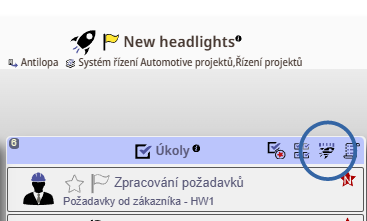
Na pracovním stole projektu v přihrádce úkoly tlačítkem harmonogram otevřeme harmonogram projektu.
Automatické, nebo ruční plánování?
Přepínáním na spodní liště nastavíme, zda se projekt automaticky přeplánuje při změně v některém z úkolů.
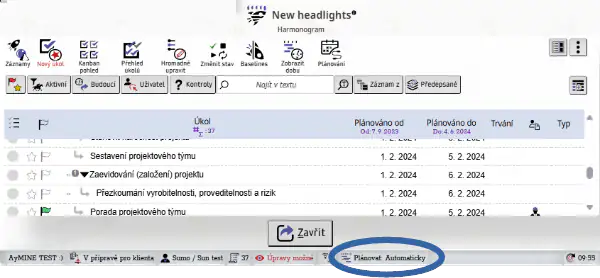
Je-li nastaveno automatické plánování, při změně v úkolu (trvání, začátek) se přeplánuje celý projekt
Je-li nastaveno ruční plánování, změnou v úkolu se jiné úkoly nezmění. Ostatní úkoly můžeme přeplánovat manuálním spuštěním plánování.
Ruční plánování
Vybrané úkoly
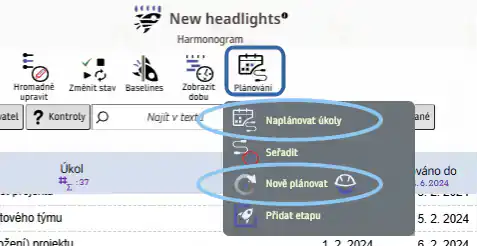
Označíme úkoly, které chceme naplánovat, a v horní liště v nabídce Plánování zvolíme Naplánovat úkoly
Celý projekt
V horní liště v nabídce Plánování zvolíme Nově plánovat
Etapa
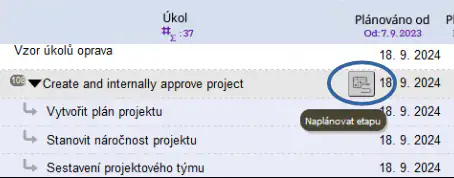
Když najedeme myší na řádek etapy na sloupci Plánováno od, zobrazí se tlačítko pro naplánování etapy.
Fixování počátku úkolu
Zadáme-li "ručně" začátek úkolu, je toto datum zafixované a označené tlačítkem  . Fixaci můžeme zrušit tímto tlačítkem .
Při plánování projektu se hodí vědět
-
Různé verze projektového harmonogramu je možné ukládat pomocí baselines
-
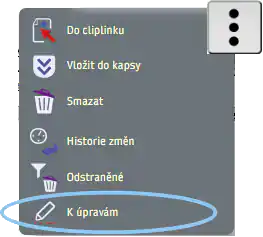
Úkoly můžeme upravovat přímo v harmonogramu, když zapneme pravém horním menu možnost K úpravám / Úpravy možné
Kam dál
- O harmonogramu se dočtete zde
- Obecně o práci s projektem se píše zde
- Jak se vrátit k starší verzi plánu popisuje dokumentace funkce.