 AyMINE – Technická dok. (anglicky)


Obchodní procesy
Správa ceníků
Řízení projektů
Komunikace a sdílení informací
Komunikace, porady, rozhodování
Vnitrofiremní procesy
Systém řízení ISM - Integrovaný systém managementu staví pevné základy kvalitnímu vnitřnímu fungování firem
Metodické rámce
Formalizace systému řízení do metodických rámců zakotví systém řízení v popsanýcj pravidlech- Systémy řízení podporující různé standardy
- Dokumentace, která tvoří součást systému řízení
- Odpovědnosti za úrovně systému řízení
- Povinnosti formují metodické rámce
- Politiky a směrnice
- Terminologie a názvosloví
- Vzorový úkol – Pracovní postup
- Objekty vztahující se ke vzorovému úkolu
- RACI matice
- Stanovení odpovědnosti za úkol v metodice
- Řízení posloupnosti úkolů
- Zahajující události
- Aktivace události z úkolu
- Vzor protokolu / záznamu
- Klíčové slova pro automatizaci dokumentů a šablon
- Vzorové riziko
- Řízení zlepšení a preventivních opatření
FMEA & HARA
Správa majetku
- Produkty, aktiva, nákup a prodej
- Sdílený analytický model urychluje a usnadňuje spolupráci
- Dodavatel produktu
- Kategorie produktů
- Vlastnost produktu nebo výrobku
- Cíl projektu
- Přehledy nabídek
- Přepočítat nabídku a objednávku
- Přehledy objednávek
- Produkty a zboží
- Stav produktu a jeho změna
- Původ produktu
- AyMINE | Správa kritérií kvality
- K čemu jsou kritéria kvality
- Správa fyzických i virtuálních prostor
Personalistika
- Modul personalistiky, HR v ekosystému AyMINE
- Správa personálních digitální dokumentů v souladu s GDPH
- Modul Personalistika - uživatelská oprávnění
- Evidence a správa pracovníků
- Role a odpovědnosti pověřeného personalisty
- Osobní pracovní přehled pracovníka
- Přehled vlastních pracovníků
- Synchronizace pracovníků a uživatelů systému
- Evidence pracovních smluv a dohod
- Evidence uchazečů o práci
- Přehledy výkonnosti pracovníků
- Změna vedoucího oddělení
- Právo spravovat kvalifikace uživatelů
- Pracovní pozice a pracovní role v personalistice
- Kvalifikace, schopnost / dovednost
- Evidence úrovní zkušeností pro pracovníky
- Kvalifikace uživatele, pracovníka nebo kontaktu
- Právo spravovat kvalifikace uživatelů
- Kvalifikace uživatele nebo kontaktu
- Správa údajů o oddělní / divizi
- Bezpečnost modulu personalistiky
Technická podpora – helpdesk
CRM & Správa kontaktů
- Uživatelská dokumentace k modulu CRM
- Správa a ochrana adresářů ve firmě
- Seznam a správa adresářů
- Správa kontaktů podporuje bezpečnost i sdílení dat
- Skupina kontaktů v adresáři
- Přehled zákaznických objednávek
- Skupiny kontaktů pomáhají členění adresáře a obchodu
- Ochrana osobních a obchodních údajů
- Generování automatických zpráv ze CRM i s pomocí AI
- Přehled informací o přijatých a odeslných zprávách
- Hromadná komunikace s členy, klienty a akcionářit
- Odkaz v hromadné zprávě pro nastavení preferencí
- GDPR: Zapomenutí subjektu
Systémové moduly
Správa systému
Multitenant administrace
Rozhraní na jiné systémy
Konfigurace web služeb
Nastavení web konektorů a služeb pro komunikace s web portály a externími systémyKonektor na ERP Abra Gen
Sabre: webDav, calDav
Konektor na Enterprise Architect
Automatizované zpracování dat z webového formuláře
Služba zpracování formuláře z webu podporuje univerzání příjem dat z webového formuláře formou vystavené web služby.
- Dialog pro nastavení služby
- Nastavení upozornění
- Přeposlání zprávy z webu na e-mail
- Nastavení úkolu
- Úkol i upozornění – zvýšení jistoty upozornění
- Jak nastavit více dotazníků
- Formulář pro dotazy na web
- Univerzální rozhraní pro rozesílání zpráv
Dialog pro nastavení služby
Dialog pro nastavení služby je dostupný z hlavního okna (Nabídka) Správa systému > (Volba) Nastavení systému > (tlačítko) Nastaveí modulů > Web konektory
Každý připojený web musí mít vlastní konektor.
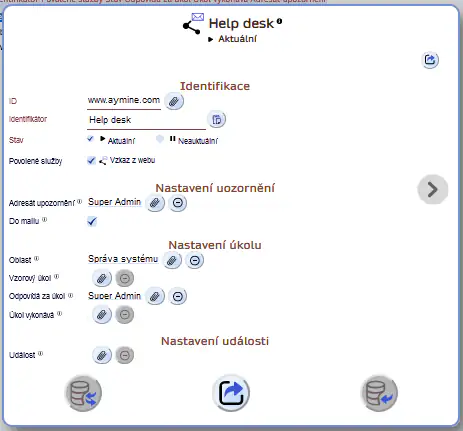
Nastavení služby vám umožňuje definovat, jak se o zprávě z webu (nebo jiného systému) dozvíte:
- Můžete dostat upozornění
- Může být založen úkol
- Může být vytvořen úkol podle vzorového úkolu
- Může "vystřelit" událost
- Uložit zprávu do přehled komunikace – zpráva z venku
Každé nastavení zprávy se vždy vztahuje k jednomu konektoru. Pokud přijímáte zprávy z více konektorů, je třeba příjem nastavit u každého konektoru.
Nastavení upozornění
Upozornění má nastavení velmi jednoduché – je adresováno jednomu vybranému uživateli.
Odeslaná upozornění jsou připojena přímo ke službě – kontrolu, jaká upozornění přišla, může tedy kromě adresáta udělat administrátor.
Nastavení samotné zprávy (bez úkolu) je určeno pro jednotlivce či malé firmy, kde není důvod řešit zastupitelnost.
Konfigurace pro whistleblowing formulář
Nepoužívejte variantu upozornění pro whistleblowing zprávy. Zpravá přijatá přes whistleblowing formulář vyžaduje dobrou ochranu před neoprávněným přístupem, kterou zajistí úkol, ale ne upozornění.
Pro whistelblowing použijte příjem zprávy do úkolu (viz dále). Kromě adekvátního zabezpečení přijatého hlášení poskytuje přijetí hlášení do úkolu i odpovídající kontrolu zpracování tohoto hlášení.
Přeposlání zprávy z webu na e-mail
Systém podporuje dva druhy přeposlání zprávy – uživateli systému a na kontakt uvedený v adresáři
- Přeposlání uživateli Vyberte uživatele, kterém poslat upozornění a zašrtněte, aby byla zpráva poslána do e-mailu.
- Poslání na kontakt v adersáři Vyberte osobu z adresáře do pole "Přeposlat". Adresát musí mít zadán email.
Oba typy zpracování jsou vhodné pouze pro formuláře s dotazem. Jsou určeny pro malé weby a uživatele, kteří kromě správy webových stránek s AyMINE nepracují. Přeposlání nepodporuje přenosy souborů ani jiná datová pole, než vzkaz a kontaktní údaje.
Nastavení úkolu
Pro větší firmu, kde je více lidí připravených reagovat na podnět z formuláře, je vhodnější vytvořit úkol. Úkol může mít přiřazeného 1 – 2 lidi, nebo celý tým. Navíc je úkol vždy viditelný v oblasti, do které je zařazen, takže jej může vidět a zkontrolovat jeho zpracování každý, kdo má do oblasti přístup.
Všechny informace ze vzkazu jsou vloženy od těla úkolu.
Doporučené nastavení
- Pracovník, který má na starost řešit dotazy, je vykonávajícím pracovníkem
- Vedoucí oddělení za úkol odpovídá. Pokud je pracovník, který úkoly standardně zpracovává nemocný nebo na dovolené, může vedoucí úkol s podnětem snadno přehodit na někoho jiného
- Úkoly jsou zařazovány do oblasti příslušného oddělení.
Vzorový úkol
Sofistikovanější řešení umožňuje nastavení vzorového úkolu. Vzorový úkol definuje navíc postup zpracování, který se při založení stává součástí úkolu. V úkolu tak po založení budou i pokyny, jak postupovat.
U vzorového úkolu je možné stanovit i roli, kdo má úkol dostat a kdo se podílí na jeho zpracování. Je tak možné definovat osoby, které úkol dostanou na starost nezávisle na nastavení konektoru. Je tak ještě větší jistota, že úkol nezapadne.
V případě nastaveného vzorového úkolu role se uplatňuje round-robin model přidělování (úkoly se postupně přidělují dokola lidem, kteří roli mají), jde tedy o model vhodný i pro formuláře, kde se očekává velký počet podnětů / požadavků.
Využití vzorového úkolu je – v případě obecného dotazu – postup doporučený u společností, které dodržují standardy ISO 9001 nebo ISO 20000 nebo mají velký počet podnětů. Tento postup je určen spíše pro specializované dotazníky typu:
- Dotaz na DPO (ohledně GDPR)
- Stížnost zaměstnance
- Helpdesk
- Implementace stránky pro anonymní hlášení (whisterblower).
Úkol i upozornění – zvýšení jistoty upozornění
Pokud je u služby nastaveno vytvoření úkolu i události, systém vytvoří obojí – úkol a následně i upozornění. Upozornění může jít komukoli, neumí to být člověk odpovědný za úkol. O úkolu můžete tak informovat třetí nezávislou osobu – typicky vedoucího nebo zástupce.
Upozornění vytvářená spolu s úkolem jsou vázána na úkol. Přímo z upozornění je proto možné úkol otevřít. Na rozdíl od situace, kde je jenom upozornění (viz 1. oddíl – takové upozornění je viditelné administrátorovi), upozornění připojené na úkol administrátor nemá možnost vidět a je tak zajištěna naprostá důvěrnost oznámení. (Důležité u portálu pro stížnosti a whisterblowing portálu pro zajištění maximální ochrany informací resp. anonymity.)
Jak nastavit více dotazníků
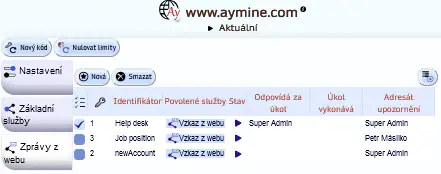
Využití více webových dotazníků k různým účelům je velmi jednoduché. Pro každý typ dotazníků založte samostatnou službu, kterou propojíte přes vzorový úkol s metodikou zpracování. Úkol tak budete směrovat přímo na správnou osobu. A díky tomu, že jde o úkol do určené oblasti, dozví se o každém podnětu právě ti lidé, kteří se o něm dozvědět mají, a nikdo jiný.
Ukázka nastavení tří dotazníků z jednoho webu:
Formulář pro dotazy na web
Jednoduchý web formulář pro kontakt a dotazy můžete přidat podle návodu zde.
Pokud byly dotazníky na různých webech (např. jeden na intranetu, ostatní na veřejných stránkách), byly by služby nastaveny u dvou různých web konektorů.
Univerzální rozhraní pro rozesílání zpráv
Rozhraní pro předání zprávy je primárně navrženo pro využití z webových stránek. Je ale o univerzální rozhraní dostupné přes webové služby a je tak v principu možné ho využit z libovolného systému schopného zavolat webovou službu. AyMINE tak může posloužit jako systém pro distribuci zpráv různými způsoby.